구글지도 길찾기, 주소 두 개면 끝입니다
여러분! 이런 적 있으시죠?! “길을 어떻게 가야 빨리 가지?” 하고 고민될 때요.
오늘은 구글지도 길찾기를 아주 쉽게 안내해 드립니다. 복잡한 용어는 빼고, 따라만 하는 순서로요.
PC든 휴대폰이든 출발지·도착지만 넣으면 됩니다. 끝! 천천히, 한 줄씩. 바로 써보실 수 있도록 준비했습니다. 😊

📋 목차
- 구글지도 길찾기, 이게 뭔가요?
- 바로 해보기: PC·휴대폰 사용법
- 옵션 간단 정리: 빠른 길·도보·자전거
- 공유·즐겨찾기·알림 딱 이만 알면 OK
- 블로그에 버튼/지도 넣는 가장 쉬운 법
- 자주 묻는 질문(FAQ)
1) 구글지도 길찾기, 이게 뭔가요?
아주 간단합니다. 출발지와 도착지를 넣으면 구글지도가 가장 괜찮은 길을 보여줍니다.
자동차면 예상 시간·경로, 대중교통이면 환승·요금, 도보/자전거면 거리·이동 시간을 알려 줍니다.
화면 위쪽 탭에서 이동 수단을 바꾸면 결과가 바로 바뀝니다. 주소 또는 장소 이름만 알아도 충분합니다.
해외 도시도 대부분 지원됩니다. 여행 갈 때 특히 편합니다.
경유지가 있으면 경유지 추가를 눌러 코스를 만들 수 있고, 링크 공유가 쉬워서 “여기로 와!” 한 번에 보낼 수 있습니다.
핵심은 ‘입력 두 번 → 바로 시작’입니다. 이것만 기억하셔도 절반은 끝입니다.

2) 바로 해보기: PC·휴대폰 사용법
PC: 길찾기 페이지를 열고 상단에 출발지·도착지를 입력하세요. 탭에서 자동차/대중교통/도보/자전거를 선택합니다.
경로가 보이면 파란색 시작 대신 프린트 아이콘으로 코스 요약을 저장해 두셔도 좋습니다.
모바일: 구글지도 앱 실행 → 길찾기 버튼 → 장소 입력 → 시작. 현재 위치는 자동으로 들어갑니다. 도착지만 적어도 됩니다.
음성으로 “롯데월드 길찾기”처럼 말씀하셔도 인식됩니다. 길이 막히면 앱이 다른 길을 제안합니다. 보기 쉽게 제안됩니다.
이 정도면 일상 이동은 충분합니다. 어렵지 않습니다.
3) 옵션 간단 정리: 빠른 길·도보·자전거
옵션은 크게 세 가지로 기억하시면 편합니다.
- 빠른 길: 시간 기준 추천 경로입니다.
- 회피 설정: 유료도로·고속도로·페리 등 피하고 싶을 때.
- 수단 전환: 탭만 바꾸면 자동차↔대중교통↔도보↔자전거로 곧바로 바뀝니다.
도보는 골목·횡단보도 중심, 자전거는 비교적 안전한 길 위주, 대중교통은 환승 횟수·도보 시간을 함께 보여줍니다.
“갈아타기 싫다”면 환승이 적은 노선을 고르시면 끝입니다. 화면에 보이는 버튼만 눌러 보시면서 결과를 고르시면 됩니다.
| 기능 | 한 줄 요약 |
|---|---|
| 길찾기 | 출발지·도착지 입력 → 바로 경로 보기 |
| 이동 수단 | 자동차 / 대중교통 / 도보 / 자전거 탭 전환 |
| 옵션 | 유료·고속도로 회피, 경유지 추가 가능 |
| 공유 | 링크 한 번에 전송, 함께 보기 쉬움 |
계속해서 아래 내용을 확인해 주세요.
4) 공유·즐겨찾기·알림 딱 이만 알면 OK
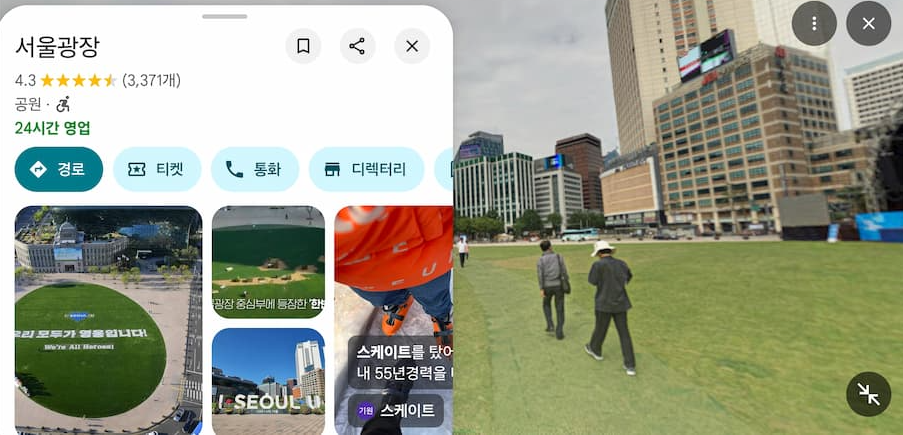
약속을 잡으셨다면 공유 버튼으로 링크를 복사하세요. 카톡/문자로 보내면 같은 경로를 바로 보게 됩니다.
자주 가는 곳은 저장(별표)해 두세요. 검색창 자동 완성으로 바로 뜹니다.
일정이 있다면 구글 캘린더에 장소+시간을 저장하고 알림을 켜두세요. 알림에서 길찾기로 연결됩니다.
공유·저장·알림. 이 세 가지만 써도 이동 스트레스가 줄어듭니다.
5) 블로그에 버튼/지도 넣는 가장 쉬운 법
다른 장소로 바꾸실 때는 destination=장소명(또는 주소)만 교체하시면 됩니다.
지도를 글에 표시하고 싶으시면 구글지도에서 공유 → 지도 퍼가기의 <iframe> 코드를 이용하세요.
6) 자주 묻는 질문(FAQ)
Q1. 주소를 잘 몰라도 되나요?
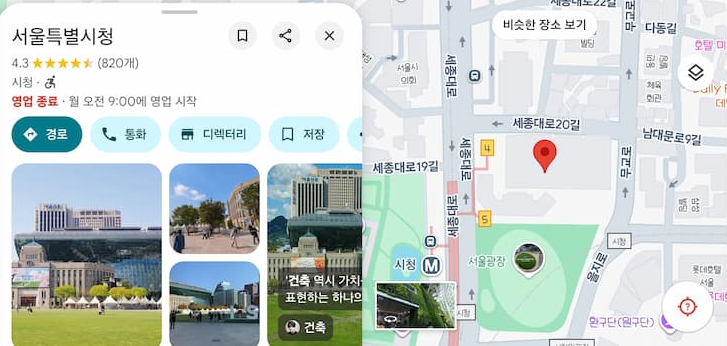
네. 장소 이름만 적어도 됩니다. “남산타워”, “서울시청”처럼요. 목록이 뜨면 하나만 확정해 주세요.
Q2. 현재 위치에서 바로 출발하려면?
모바일은 자동으로 현재 위치가 들어갑니다(권한 허용). PC는 현재 위치 버튼을 누르거나 도착지만 입력하셔도 됩니다.
Q3. 택시/승용차와 대중교통 중 무엇이 빠른지 한눈에 볼 수 있나요?
네. 상단 탭을 누를 때마다 예상 시간이 바뀝니다. 비교 후 선택하시면 됩니다.

Q4. 유료도로를 피하고 싶어요.
경로 옵션에서 유료도로 회피를 켜세요. 시간/비용을 함께 비교해 보세요.
Q5. 블로그에는 뭘 붙여 넣으면 되나요?
위의 길찾기 버튼 링크처럼 https://www.google.com/maps/dir/?api=1&destination=장소 형식을 쓰시면 됩니다.
Q6. 데이터가 부족해도 사용할 수 있나요?
길찾기 계산은 인터넷이 필요합니다. 여행 전 오프라인 지도를 받아 두시면 신호가 약해도 안내를 이어갈 수 있습니다.
실전 팁 & 주의
- 출근길은 대중교통 탭에서 환승 적음 경로를 고르세요.
- 가족 픽업은 경유지 기능으로 “집 → 학교 → 마트 → 집” 순서를 저장해 보세요.
- 도보는 비가 올 때 우회가 생길 수 있습니다. 출발 전 한 번 더 확인해 주세요.
- 해외는 오프라인 지도를 저장해 데이터 사용량을 줄여 보세요.
- 버튼은 글 상단·하단에 함께 두면 접근성이 좋아집니다.
주의: 교통 상황은 수시로 바뀝니다. 출발 전에 화면을 새로 고침해 최신 경로로 안내받으세요.
마무리 한 줄 요약 & 다음 액션
구글지도 길찾기는 주소 두 개만 알면 됩니다. 버튼을 열어 보고, 탭만 바꿔 더 빠른 방법을 고르세요.